REC

Recommended: Video Production, Editing & Gear Maintenance Guide

 WTVID >> WTVID >  >> video >> Video clip

20 Essential Clipchamp Keyboard Shortcuts to Boost Your Video Editing Efficiency

20 Essential Clipchamp Keyboard Shortcuts to Boost Your Video Editing Efficiency

With busy schedules and limited time in mind, we’re here to show you a simple way to make your video editing in Clipchamp even easier, while eliminating time between your keyboard and mouse - cue, Clipchamp shortcuts.

Clipchamp keyboard shortcuts can save editing time, simplify your workload, and help you easily maneuver around the editor!

Firstly, what is a keyboard shortcut? 🤔

Simply put, a keyboard shortcut is a combination of keys used to execute certain tasks that would usually require a mouse click. They provide a very simple, fast way to implement repetitive tasks - for example I’m sure we’ve all used Ctrl+V to paste something easily into a document or email.

Adopting this behaviour, Clipchamp shortcuts makes editing videos a little bit easier by providing key combinations to action tasks that would usually require you to use your mouse.

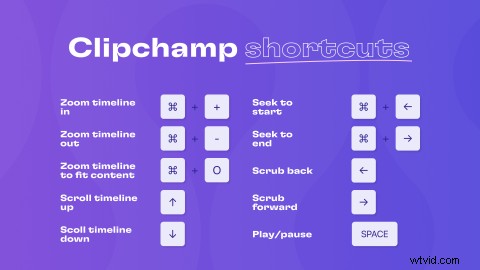
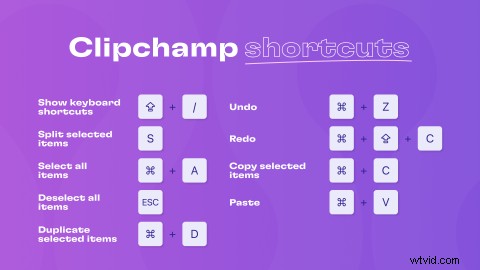
We’ve created this visual document to showcase the 20 Clipchamp shortcuts for you to enjoy and use as a resource.

Complete list of Clipchamp keyboard shortcuts

You can view the complete list of shortcuts on Clipchamp depending on your device:

  • If you’re in the editor on a Windows or Chromebook device, hit Ctrl / to open the OS keyboard shortcuts menu.

  • If you’re on a Mac, simply hit Command /.

So, let’s jump into all the available shortcuts on Clipchamp.

1. Undo: Cmd/Ctrl + Z

20 Essential Clipchamp Keyboard Shortcuts to Boost Your Video Editing Efficiency
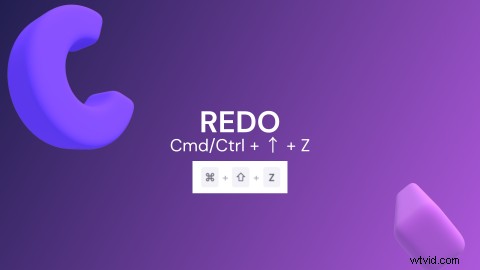
2. Redo: Cmd/Ctrl + ↑ + Z
20 Essential Clipchamp Keyboard Shortcuts to Boost Your Video Editing Efficiency
3. Split selected items: S
20 Essential Clipchamp Keyboard Shortcuts to Boost Your Video Editing Efficiency
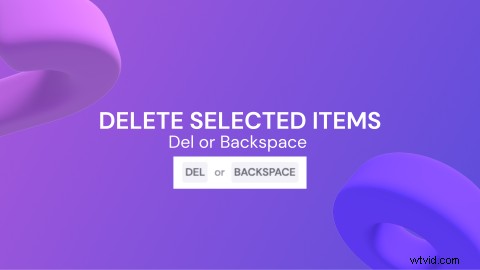
4. Delete selected items: DEL or BACKSPACE
20 Essential Clipchamp Keyboard Shortcuts to Boost Your Video Editing Efficiency
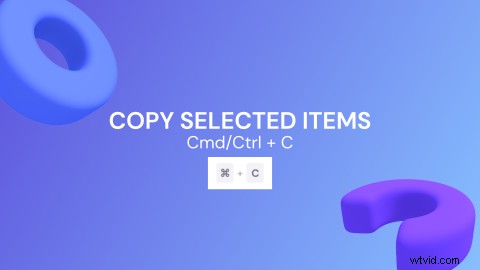
5. Copy selected items: Cmd/Ctrl + C
20 Essential Clipchamp Keyboard Shortcuts to Boost Your Video Editing Efficiency
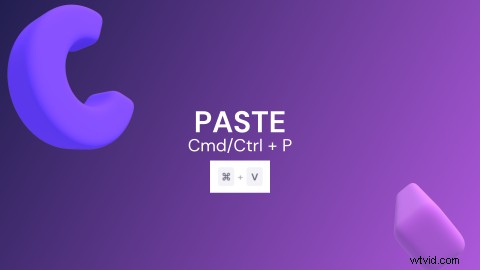
6. Paste: Cmd/Ctrl + V
20 Essential Clipchamp Keyboard Shortcuts to Boost Your Video Editing Efficiency
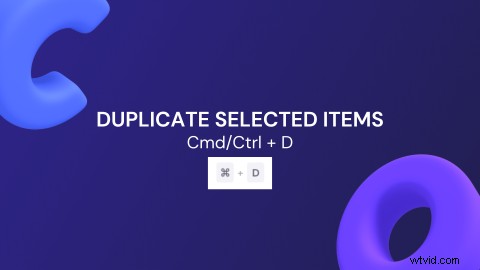
7. Duplicate selected items: Cmd/Ctrl + D
20 Essential Clipchamp Keyboard Shortcuts to Boost Your Video Editing Efficiency
8. Zoom timeline in: Cmd/Ctrl + plus or Cmd/Ctrl + ↑ + plus
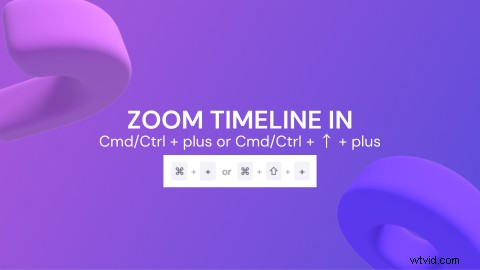
20 Essential Clipchamp Keyboard Shortcuts to Boost Your Video Editing Efficiency
9. Zoom timeline out: Cmd/Ctrl + minus or Cmd/Ctrl + ↑ + minus
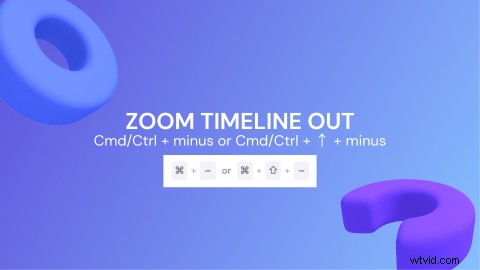
20 Essential Clipchamp Keyboard Shortcuts to Boost Your Video Editing Efficiency
10. Zoom timeline to fit content: Cmd/Ctrl + 0
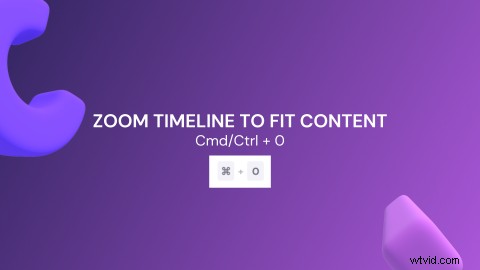
20 Essential Clipchamp Keyboard Shortcuts to Boost Your Video Editing Efficiency
11. Seek to start: Cmd/Ctrl + ← or HOME

20 Essential Clipchamp Keyboard Shortcuts to Boost Your Video Editing Efficiency
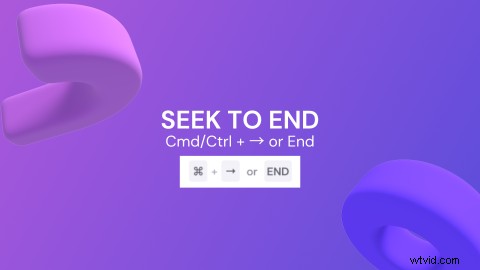
12. Seek to end: Cmd/Ctrl + → or END
20 Essential Clipchamp Keyboard Shortcuts to Boost Your Video Editing Efficiency
13. Scrub back:
20 Essential Clipchamp Keyboard Shortcuts to Boost Your Video Editing Efficiency
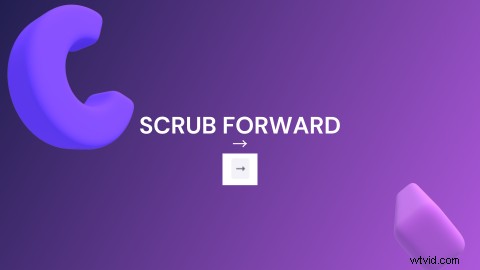
14. Scrub forward:
20 Essential Clipchamp Keyboard Shortcuts to Boost Your Video Editing Efficiency
15. Scroll timeline up:
20 Essential Clipchamp Keyboard Shortcuts to Boost Your Video Editing Efficiency
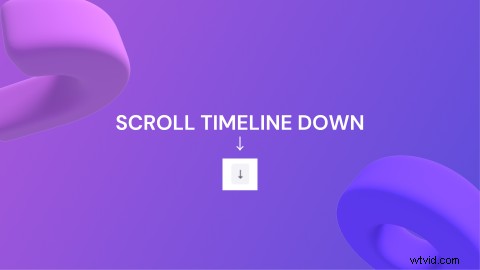
16. Scroll timeline down:
20 Essential Clipchamp Keyboard Shortcuts to Boost Your Video Editing Efficiency
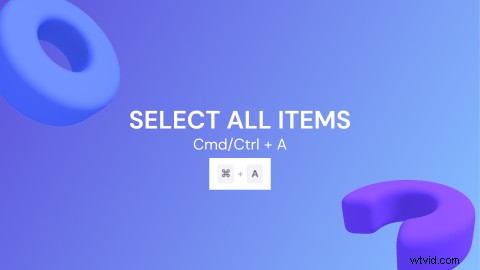
17. Select all items: Cmd/Ctrl + A
20 Essential Clipchamp Keyboard Shortcuts to Boost Your Video Editing Efficiency
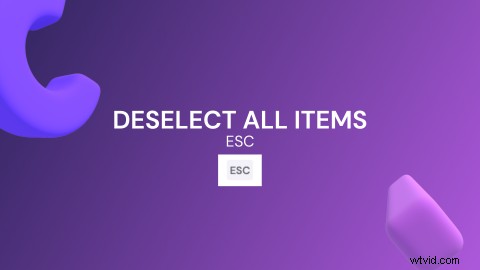
18. Deselect all items: ESC
20 Essential Clipchamp Keyboard Shortcuts to Boost Your Video Editing Efficiency
19. Play/pause: SPACE
20 Essential Clipchamp Keyboard Shortcuts to Boost Your Video Editing Efficiency
20. Show keyboard shortcuts: ↑ + / or Cmd/Ctrl + /
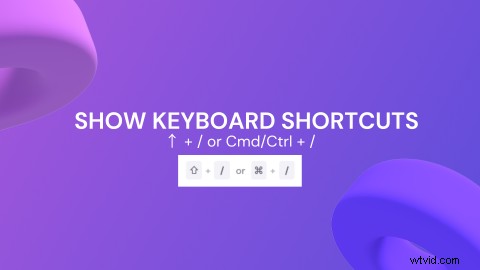
20 Essential Clipchamp Keyboard Shortcuts to Boost Your Video Editing Efficiency

Full list of Clipchamp shortcuts:

20 Essential Clipchamp Keyboard Shortcuts to Boost Your Video Editing Efficiency20 Essential Clipchamp Keyboard Shortcuts to Boost Your Video Editing Efficiency

And that’s a wrap!

Give learning a few Clipchamp shortcuts a go and make your video editing a little easier.


  1. 10 Essential Keyboard Shortcuts to Supercharge Your DaVinci Resolve 14 Workflow

  2. 28 Advanced Photoshop Shortcuts to Supercharge Your Editing Workflow

  3. Boost Cinema 4D Workflow: logickeyboard's Backlit Keyboard with Essential Shortcuts

  4. 16 Essential Premiere Pro Keyboard Shortcuts to Supercharge Your Editing Workflow

  5. How to Create Custom Keyboard Shortcuts in Audacity: Step-by-Step Guide

Video clip
  1. 15 Essential Lightroom Keyboard Shortcuts to Supercharge Your Photo Workflow

  2. 5 Essential Custom Keyboard Shortcuts to Supercharge Your Premiere Pro Workflow

  3. Essential Time-Saving iMovie Keyboard Shortcuts for Mac Users

  4. Edit Videos Faster: Master Essential Keyboard Hotkeys for Pros

  5. Create Pro Video Ads Like Ryan Reynolds – Free with Clipchamp's Online Editor

  6. Master Adobe Premiere Pro: Expert Tips, Tricks & Keyboard Shortcuts for Faster Editing

  7. Elevate Your Adobe Premiere Editing with This Professional Backlit Shortcut Keyboard

  8. How to Create Custom Keyboard Shortcuts in Adobe Audition: Step-by-Step Guide